
识别双机传输所用网卡
在安装驱动或调整网络参数前,先确认物理网卡型号。不要只根据设备名称判断,因为未正确安装驱动时名称可能不完整。
用 PowerShell 查看硬件 ID
以管理员身份打开 Windows PowerShell,运行:
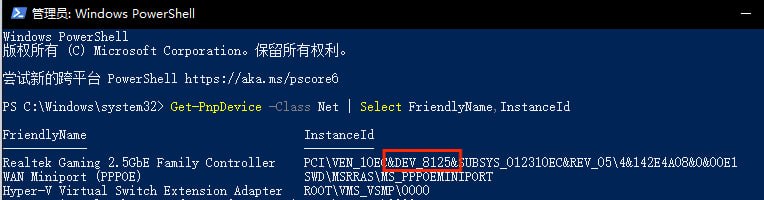
Get-PnpDevice -Class Net | Select-Object FriendlyName, InstanceId, Status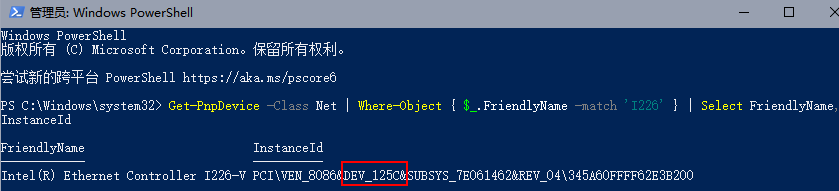
在输出中查看 InstanceId:
VEN_10EC&DEV_8125通常对应 Realtek RTL8125 系列。VEN_8086且包含DEV_15F2、DEV_15F3、DEV_15F8或DEV_0D9F,通常对应 Intel I225 系列。VEN_8086且包含DEV_125B、DEV_125C或DEV_125D,通常对应 Intel I226 系列。
硬件 ID 用于识别设备,不代表某个特定驱动一定适用。安装前仍须在硬件厂商支持页面按完整型号、Windows 版本和架构选择驱动。
用设备管理器交叉确认
- 按
Win + X,打开“设备管理器”。 - 展开“网络适配器”,右键目标有线网卡并选择“属性”。
- 在“详细信息”选项卡中,将“属性”切换为“硬件 ID”。
- 对照 PowerShell 输出确认设备;再在“驱动程序”选项卡记录提供商、日期和版本。
验证与下一步
识别完成后,确认设备状态没有警告图标,并记录它所连接的交换机端口。若多块网卡并存,可在“更改适配器选项”中为它们设置清晰名称,例如“PXE 启动”与“传输网络”。
驱动后无网络、链路频繁中断或识别结果异常时,参见网络与安装排错。