
Sora 无法解密排查
Sora 无法解密通常分为两种情况:测速不足或 ACE Hook 无法解密。先按下面的方法判断问题类型,再执行对应步骤。
第一步:判断是否为测速不足
- 将游戏最小化。
- 打开 Sora 雷达。
- 观察雷达中的玩家是否都能正常显示。
如果所有玩家都能正常显示,说明读取链路基本工作,问题更可能是解密速度不足。此时先处理副机与 DMA 设备的测速问题,再重新测试 Sora。
第二步:处理 ACE Hook 无法解密
ACE Hook 无法解密时,优先使用方法一。多数情况下,完成普通修复后即可恢复;方法一无效时,再尝试方法二。
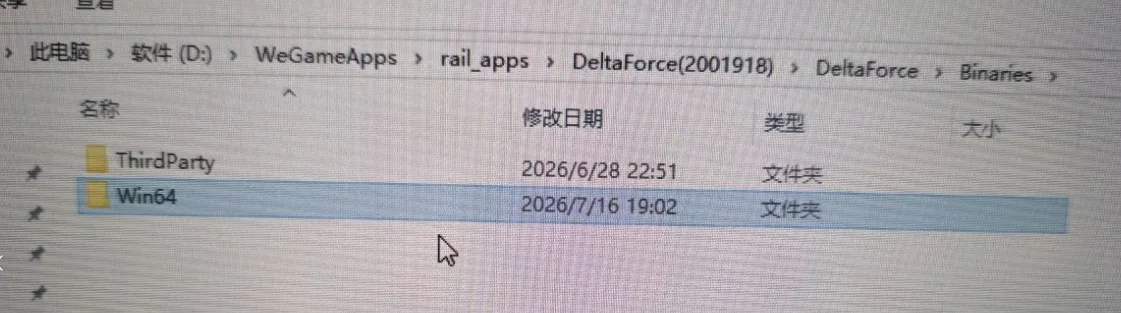
方法一:删除 Win64 文件夹后普通修复
根据安装来源确认路径:
- WeGame/默认安装:
三角洲行动\DeltaForce\Binaries\Win64 - Steam 安装:
E:\SteamLibrary\steamapps\common\Delta Force\Game\DeltaForce\Binaries\Win64
Steam 的盘符和库目录可能不同。定位时搜索 steamapps\common\Delta Force\ 这一段关键路径,再进入 Game\DeltaForce\Binaries\Win64;不需要与示例中的 E: 盘符一致。
- 进入一局三角洲行动游戏。
- 完全退出游戏,确认已经返回 Windows 桌面。
- 打开三角洲行动的安装目录。WeGame/默认安装进入
DeltaForce\Binaries;Steam 安装进入steamapps\common\Delta Force\Game\DeltaForce\Binaries。 - 核对当前目录为对应安装来源的
DeltaForce\Binaries,并确认选中的对象名称为Win64。 - 删除
Win64文件夹。 - 返回游戏启动器,通过游戏启动器执行 普通修复,等待文件重新下载完成。
- 重新启动游戏与 Sora,检查是否能够正常解密。
方法二:临时提高 Sora 进程优先级
此方法主要用于 x99 平台,建议仅在方法一无效时临时测试。
- 进入游戏对局。
- 打开 Sora,但先不要登录。
- 打开 Windows 任务管理器,切换到 详细信息。
- 找到 Sora 对应的进程,右键选择 设置优先级 → 实时。
- 返回 Sora,登录并运行,检查是否能够正常解密。
仍未解决
遇到问题时,请先查看 FAQ 机器人的回复。仍未解决时,请将详细的图片、视频和文字说明发送给作者。
内容来源
本文步骤和目录截图由站点管理员授权提供,核对日期为 2026-07-27。