
PUP 雷达配置与启动
雷达配置工具会读取对应游戏目录,根据收到的密钥和端口建立连接,并生成本次可用的雷达链接。开始前确认 PUP 已安装,且能找到它的游戏目录。
下载与准备
完整解压下载文件,确认来源与服务方提供的一致。不要直接在压缩包中运行。该工具的专用加速和 TUN 功能需要管理员权限,因此从解压目录右键程序并选择“以管理员身份运行”。

选择游戏和目录
打开工具后选择游戏:
| 实际游戏 | 工具内选择 | PUP 同级目录 |
|---|---|---|
| 无畏契约 | Valorant | valorant |
| CSGO / CS2 | CS2 | cs2 |
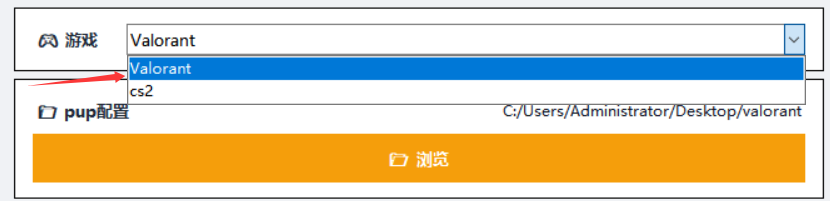
点击“浏览”,定位 PUP 登录器所在目录,再选择同级的 valorant 或 cs2 文件夹。选对目录后,工具才能导入对应参数和点位。

填写密钥和端口
服务方通常按 密钥——端口 提供信息。示例只表示格式,不是可用凭据:
YOUR_RADAR_KEY——10002将横线前的内容填入“密钥”,横线后的数字填入“端口”。服务器节点由工具自动选择,一般不需要手动修改;密钥与端口必须来自同一组信息。

生成链接并启动
点击“生成链接 & 启动雷达”。提示启动成功后,复制工具当前生成的新链接;节点可能随时间变化,不要继续使用之前保存的旧链接。
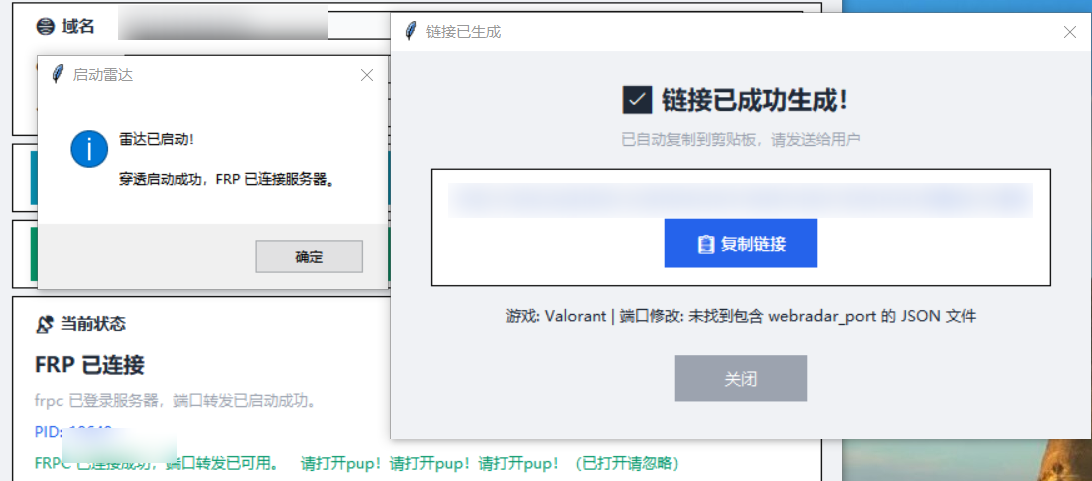
首次使用可以先启动 PUP,再运行雷达工具。后续使用建议先让雷达工具启动成功,再打开 PUP。
雷达显示未连接
按顺序检查:
- 当前打开的是本次新生成的链接。
- PUP 设置中的网页雷达端口为
8080。 - 网页雷达没有保留旧密码。
- 密钥与端口属于同一组,端口只包含数字。
- 游戏类型和所选目录一致。
如果启动失败,先确认文件已完整解压、程序来自授权来源,并检查系统安全软件的拦截记录。不要长期关闭安全防护;仍失败时携带报错截图联系服务方。