
CLS 港服(RIOT)开启教程
本页适用于港服(RIOT)环境。开始前先确认 DMA、融合器和鼠标基础设置正常,再在**游戏机(主机)**采集 CPUID,最后从辅机连接 FPGA 设备。
开始前检查
- 确认 DMA 测速正常;港服环境建议持续测速约 10 分钟,确认固件没有被屏蔽。
- 使用融合器时,让辅机与游戏机的分辨率和刷新率保持一致。
- 需要连接鼠标盒子时,在游戏机的 Windows 鼠标设置中关闭“提高指针精确度”。
- 如果绘制画面出现拖框,先在靶场开启机器人、关闭软件垂直同步并观察绘制 FPS:
- 辅机性能足够且绘制 FPS 高于
300时,通常应继续检查软件设置。 - FPS 足够仍明显拖框时,检查融合器,并按原教程将融合器调整为
1K240后复测。
- 辅机性能足够且绘制 FPS 高于
采集游戏机 CPUID
- 在游戏机上完全关闭游戏进程和游戏客户端。
- 双击运行服务方提供的“游戏机 CPUID 采集工具”。
- 工具会在当前目录生成
cpuid.ini。
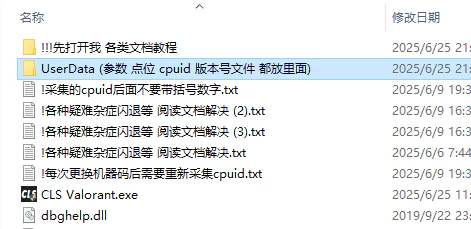
- 将
cpuid.ini复制到辅机上 CLS 港服文件的指定目录。
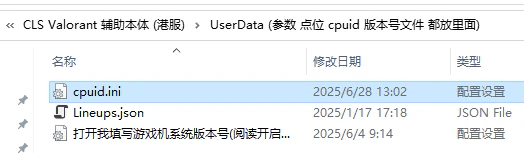
- 确认文件名严格为
cpuid.ini。浏览器或系统生成的cpuid (1).ini、cpuid (2).ini、cpuid (3).ini等名称都要改回原名。

- 复制完成后,删除游戏机上的采集工具和临时生成的
cpuid.ini;辅机指定目录内的文件需要保留供 CLS 读取。
登录并连接 FPGA
完成 CPUID 文件放置后启动游戏,再在 CLS 中点击“连接 FPGA 设备”。
换号或重新运行游戏时,不需要退出 CLS;新账号进入游戏后再次点击“连接 FPGA 设备”即可。
官方来源
本文根据已授权的 CLS 港服(RIOT)官方开启教程 整理,源内容核对日期为 2026-08-02。