
双机传输:有盘环境首次使用
本页适用于主机保留本地 Windows 系统盘的双机传输场景。只在你拥有或获授权管理的设备与网络中操作;开始前,为现有驱动和重要数据建立备份或还原点。
开始前确认
- 主机和副机均已正常开机,且分别有可用的有线网络接口。
- 两台设备接入同一受信任的路由器或交换机;不要把测试网络暴露到不受控的公共网络。
- 已确认网卡型号及其驱动状态,方法见识别网卡型号。
- 已从硬件厂商或软件发布方的可信渠道取得驱动和软件,不使用来源不明的可执行文件或动态链接库。
建立网络连接
- 用已知正常的网线将主机和副机接入同一交换机或路由器。
- 在两台设备上打开“设置 > 网络和 Internet”,确认以太网已连接。
- 在命令提示符中分别运行
ipconfig,记录当前 IPv4 地址和网关;两台设备应处于可互通的网络范围。 - 从一台设备对另一台设备运行
ping <对方IPv4地址>。先确认基础网络互通,再继续软件配置。
若 ping 不通,不要通过关闭系统防护来绕过问题;先检查网线、交换机端口、IP 配置和防火墙规则。参见网络与安装排错。
如果需要确认交换机、路由器和直连路径的差异,先阅读网络拓扑与网卡直连对比。
安装并验证网卡驱动
- 在“设备管理器 > 网络适配器”中打开目标网卡的“驱动程序”选项卡,记录驱动提供商、日期和版本。
- 仅使用硬件厂商提供的、与当前 Windows 版本匹配的驱动安装包。
- 安装完成后,重新查看上述信息,确认版本或日期按预期变更,且设备状态显示“这个设备运转正常”。
- 若系统提示需要重启,保存工作后按提示重启;重启后再次检查以太网连接和互通性。
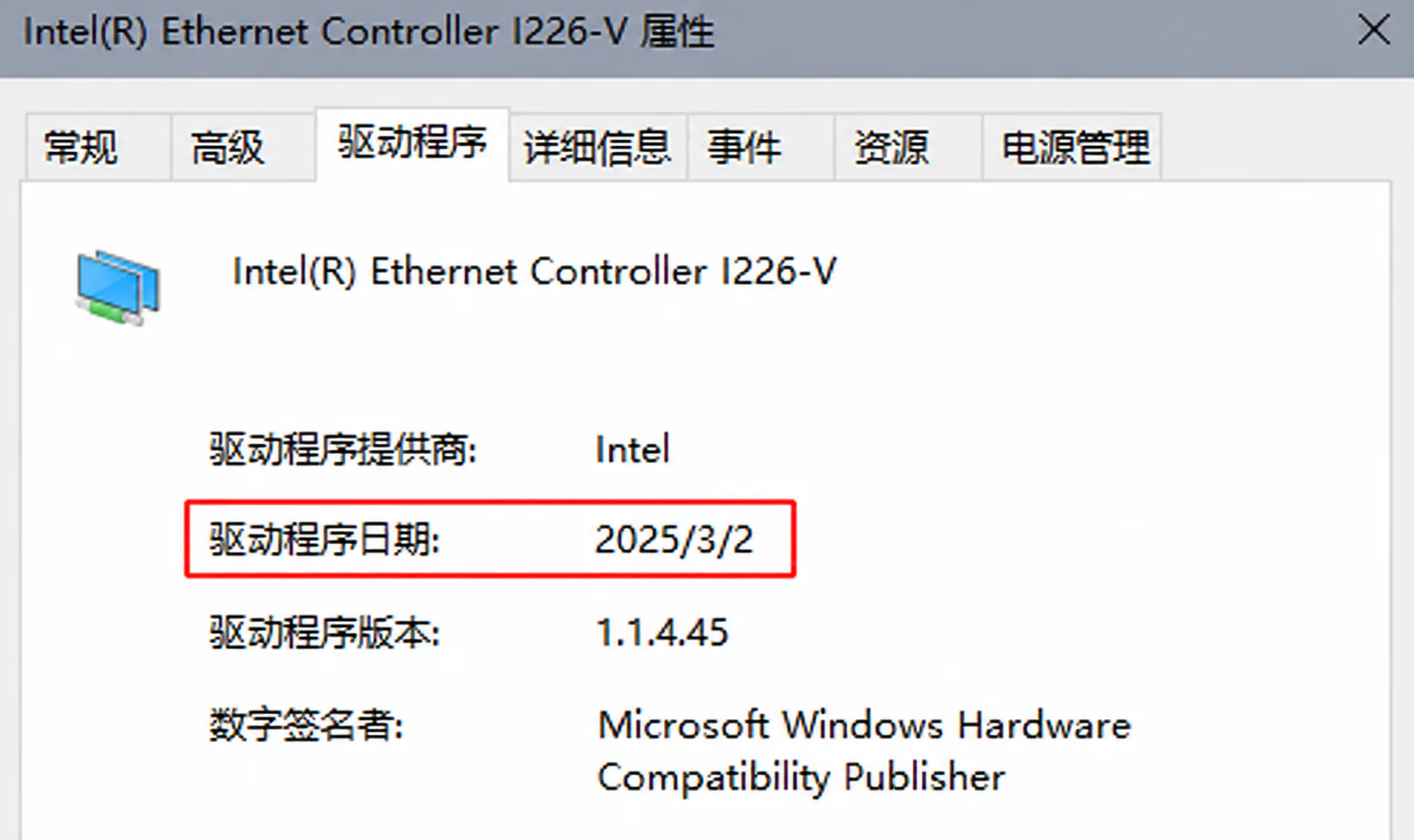
安装驱动时,以硬件厂商提供的安装包与发布说明为准;若需要通过 INF 文件安装,也应先核对文件来源和适用型号。

更完整的版本记录和 INF 安装步骤见网卡驱动安装与版本校验。
进行最小化功能验证
先按副机 Npcap 与 LeechCore 配置和软件配置与授权检查完成软件自身的可信来源、许可与网络设置检查。需要比较吞吐量时,再按DMATest 测速与结果解读执行。验证时仅传输非敏感的测试文件,并记录:
- 两台设备的网卡型号与驱动版本。
- 测试时间、网络拓扑和交换机端口。
- 文件能否完整到达、传输是否中断,以及任何错误提示。
这些记录可在出现问题时帮助你快速定位是网络、驱动还是应用层配置造成的。