
DMATest 初始化失败的五类错误
DMATest 显示“初始化失败”时,先对照完整报错和截图,再执行对应处理。不要同时换槽、改 BIOS、重装驱动和重装系统,否则无法判断是哪一步起作用。
本页只处理第一次安装 DMA,或更换主机后第一次安装时出现的五类错误。
问题 ①:无法获取所需 PCIe ID

问题分析: 当前 DMA 所在的主板 PCIe 插槽可能不兼容。
处理方法:
- 正常关闭主机并断开电源;
- 将 DMA 更换到另一个空闲 PCIe 插槽;
- 确认板卡插到底并固定;
- 开机后只运行一个 DMATest 实例重新验证。
如果每个可用插槽都出现同样的 PCIe ID 错误,请记录主板型号、BIOS 版本和 DMA 固件信息,交给卖家核对兼容性。
问题 ②:内存映射、DTB 或操作系统识别失败
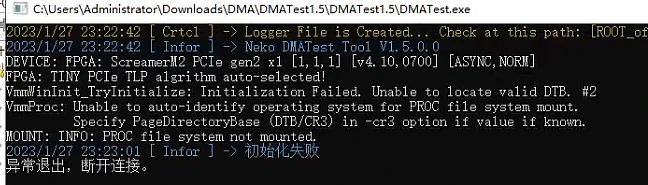
问题分析: DMA 的内存读取能力可能受到主板固件设置限制。
处理方法: 按 副机测试报错与 BIOS 内存访问限制 的可回退流程,临时核对虚拟化、VT-d/IOMMU、Secure Boot 和 DMA Protection。记录原值,一次只修改一项,并在排查后恢复安全设置。
问题 ③:无法连接 USB/FT601
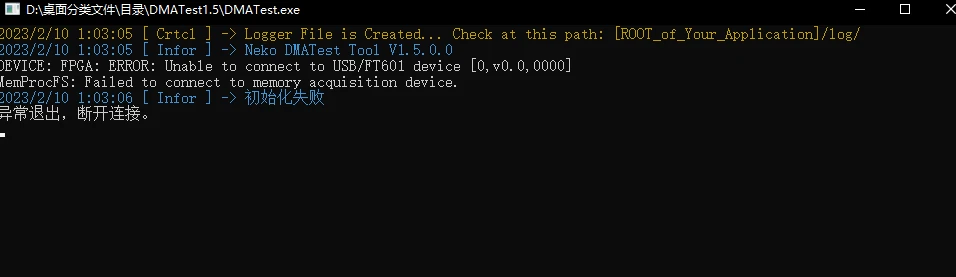
问题分析: 副机没有连接到板卡、FTDI 驱动没有正确安装,或板卡没有通电。
先确认主机与板卡
- 确认主机已经开机;
- 确认 DMA 指示灯正常亮起;
- 如果主机已开机但板卡不亮,先按 DMA 板卡不亮与供电检查 处理;
- 处理后仍不亮时,停止继续测试并联系卖家。
再检查副机设备管理器
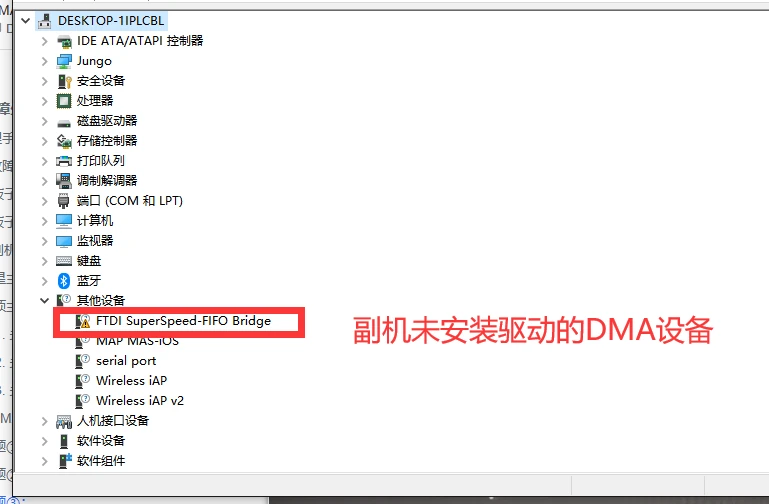
驱动未安装时,设备管理器可能在“其他设备”下显示 FTDI SuperSpeed-FIFO Bridge 和黄色警告标记:
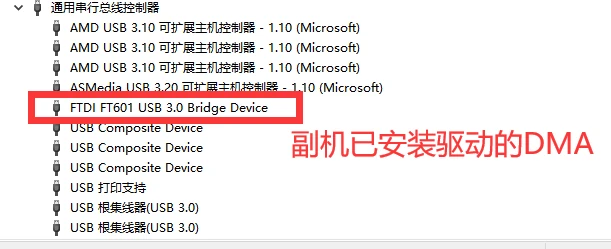
驱动正确安装并识别后,设备管理器会显示 FTDI FT601 USB 3.0 Bridge Device:
如果驱动尚未安装,请使用设备卖家提供的正式驱动安装教程和可信驱动文件。原文只提到“DMA 驱动安装和测试”,没有附带可迁移的驱动下载地址,因此本站不提供未知驱动或二进制文件。
确认 DMA 的独占使用规则
DMA 同一时间只允许一个软件使用。如果已有 DMA 软件正在运行,后续启动的 DMATest 或其他 DMA 软件会连接失败。
- 打开 DMA 软件时,不要同时运行 DMATest;
- 运行一次测试时,不要再打开第二个测试文件;
- 完全退出占用 DMA 的程序后,再启动一个 DMATest 实例。
问题 ④:系统运行库或访问异常
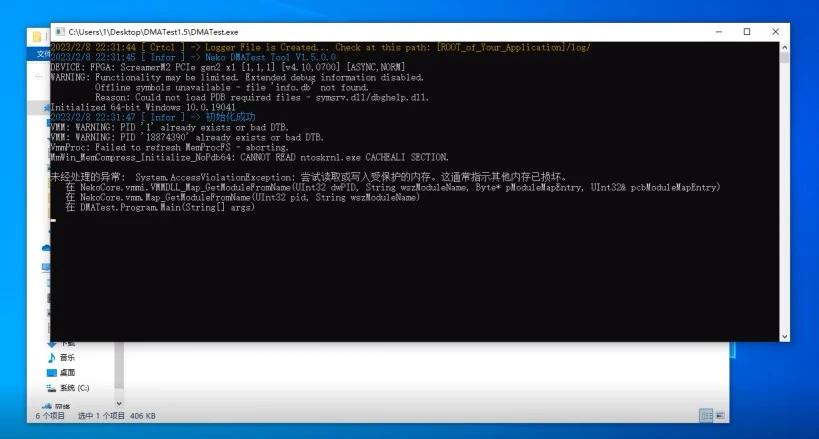
问题分析: 原文判断副机系统可能缺少必要组件,或系统环境已经受到旧配置干扰。
处理方法: 备份后重装副机,建议使用官方原版系统。
重装前必须备份。 为避免旧系统配置继续干扰,重装过程可能格式化 C 盘。请先备份所有重要资料、授权信息和需要保留的配置,并使用官方系统安装介质。
原文在“参考重装教程”后没有提供实际链接,因此本站不虚构教程地址。请使用操作系统厂商的正式安装说明,或由能够确认目标磁盘的人员操作。
问题 ⑤:无法连接 FPGA
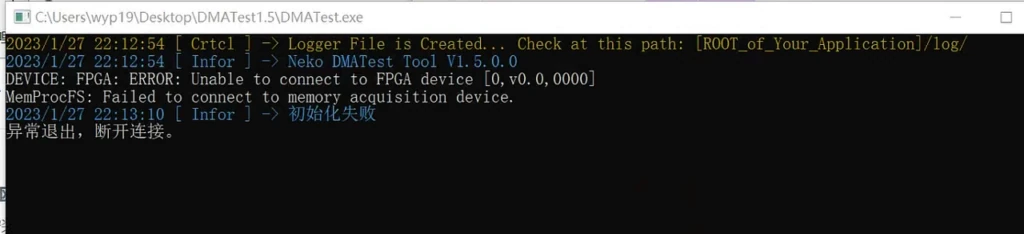
问题分析: DMA 可能损坏,或固件存在问题。
处理方法:
- 关闭主机和副机,断开板卡电源;
- 重新安装 DMA,并重新检查连接;
- 开机后观察板卡指示灯;
- 如果一个灯常亮、另一个灯持续闪烁,原文将其判断为固件问题,应联系卖家获取与板卡匹配的固件;
- 使用卖家确认的固件后仍出现同样报错,请联系卖家进行下一步硬件排查。
不要从不明来源下载或刷写固件,也不要在无法确认板卡型号和恢复方法时自行烧录。
联系支持前准备
一次性整理以下信息,可以减少重复排查:
- DMATest 完整窗口截图和日志时间;
- 主板型号、BIOS 版本和 DMA 当前插槽;
- 板卡指示灯状态;
- 副机设备管理器中的 FTDI 设备名称;
- 是否同时运行了其他 DMA 软件;
- 已经尝试过的换槽、BIOS 或重装步骤。
授权来源
本文根据已获完整迁移授权的 《DMA异常解决方案》Google 文档整理,正文与图片核对日期为 2026-07-26。