
副机测试报错与 BIOS 内存访问限制
本页处理第一次安装 DMA 时,副机运行测试文件后出现内存映射、分页表或系统识别错误,主机有时还会直接蓝屏的情况。
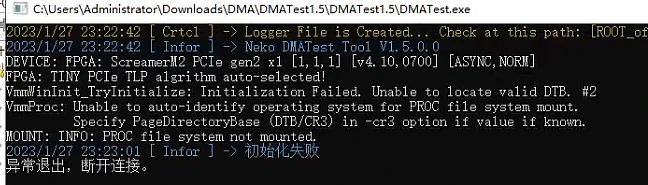
这类报错通常与主板固件设置限制 DMA 读取内存有关。不同主板品牌和 BIOS 版本的菜单名称、位置可能不同,因此不要照搬其他型号的菜单路径。
安全设置只用于临时诊断。 VT-d/IOMMU、Secure Boot 和 DMA Protection 都属于系统保护功能。先记录每项原值,一次只修改一项;完成验证后恢复原来的安全设置。不要把长期关闭这些功能作为正常使用方案。
原文列出的设置范围
需要在主板官方手册中核对以下设置:
- 虚拟化;
- Intel 平台的 VT-d,或 AMD 平台的 IOMMU;
- Secure Boot;
- Pre-boot DMA Protection 与 Kernel DMA Protection Indicator。
原文建议将这些选项关闭或设为禁用来确认是否是主板限制。为了保留回退能力,建议使用下面的受控顺序。
可回退的诊断顺序
- 拍照记录 BIOS 当前页面、选项名称和原始值。
- 先只修改一个选项,保存并重启。
- 仅运行一个 DMATest 实例,记录完整报错。
- 如果错误没有变化,恢复该选项,再测试下一项。
- 找到影响结果的选项后,保存证据并向主板厂商或 DMA 卖家确认兼容方案。
- 排查结束后恢复 Secure Boot、VT-d/IOMMU 和 DMA Protection 等安全设置。
如果更改某项后系统无法启动,请停止继续修改,按主板官方方式恢复之前记录的值。
找不到对应 BIOS 选项怎么办
各品牌 BIOS 命名并不统一。优先顺序是:
- 查阅该主板型号的官方手册和厂商支持页面;
- 向主板厂商确认是否提供相关选项;
- 把主板型号、BIOS 版本、DMATest 完整报错和已经验证的选项提供给 DMA 卖家。
原文对部分主板品牌给出了直接更换主板的经验判断。这里不把它作为默认结论:如果厂商固件没有提供相关选项,或可回退测试后问题仍存在,应先确认主板与 DMA 固件的兼容性,再决定是否更换硬件。
如何判断问题是否来自 BIOS 限制
- 修改某一设置前后,DMATest 的错误内容发生稳定、可重复的变化;
- 板卡已经正常亮灯,副机 USB 驱动也能识别;
- 换槽后错误仍指向内存映射、DTB/CR3 或操作系统识别;
- 恢复原设置后,原错误再次出现。
如果报错是无法连接 FT601、无法获取 PCIe ID 或无法连接 FPGA,请使用 DMATest 初始化失败的五类错误 对照截图,不要继续盲目修改 BIOS。
授权来源
本文根据已获完整迁移授权的 《DMA异常解决方案》Google 文档整理,正文与图片核对日期为 2026-07-26。