
DMA 板卡不亮与供电检查
本页只处理第一次安装 DMA,或更换主机后第一次安装 DMA 时,板卡完全不亮的问题。请严格按顺序检查;恢复正常后,不需要继续执行后面的步骤。
必须先关机断电。 拨动板卡电源开关、重新插拔板卡或更换 PCIe 插槽前,请正常关闭主机、关闭电源并拔下电源线。不要在主机通电时操作板卡。
先确认板卡电源开关
下图黄色方框内是板卡的 A/B 电源开关。原文说明:开关位于 A 时为开机状态。
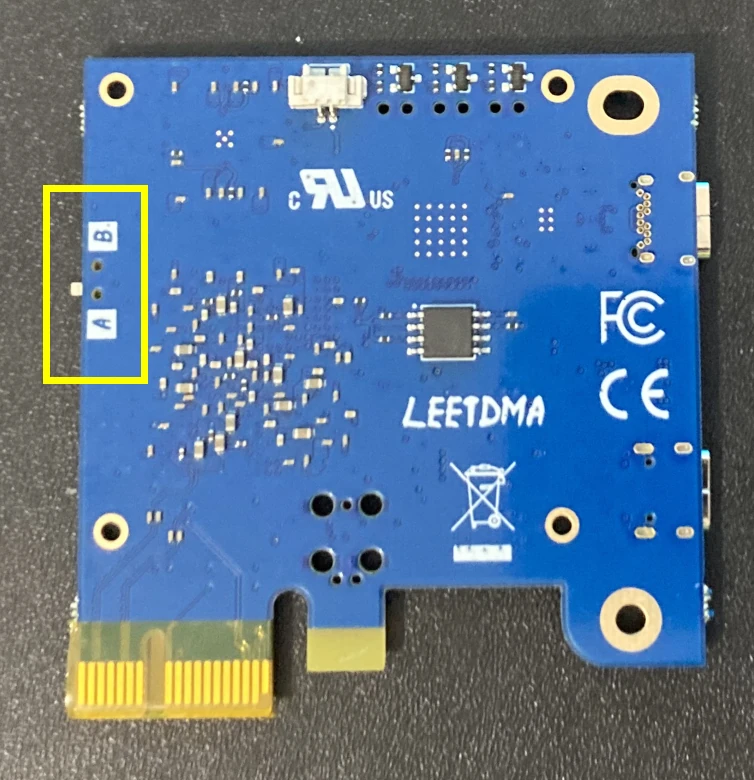
- 关闭主机并断开电源。
- 将板卡上的电源开关拨到 A。
- 重新接通主机电源并开机,观察板卡指示灯。
如果板卡已经亮灯,到这里即可停止。
检查金手指保护膜
如果板卡仍不亮,再次关机断电,检查 DMA 金手指上的保护膜是否已经完整取下。保护膜未取下会影响板卡与 PCIe 插槽接触。
确认金手指清洁、没有残留薄膜后,将板卡垂直插到底并固定。
重新安装或更换 PCIe 插槽
如果开关和保护膜都没有问题:
- 关闭主机、断开电源并释放残余电量。
- 取下 DMA,检查金手指和插槽内是否有明显异物或歪斜。
- 重新安装到原插槽并开机观察。
- 仍不亮时,关机断电后更换一个空闲 PCIe 插槽。
如何判断这一步完成
- 主机开机后,DMA 指示灯正常亮起;
- 副机通过 USB 连接后,设备管理器能够识别 DMA 或显示待安装驱动的 FTDI 设备;
- 如果主机已经开机但板卡始终不亮,停止反复通电,记录板卡开关位置、插槽和指示灯状态后联系卖家。
后续如果板卡亮灯但 DMATest 初始化失败,请继续阅读 DMATest 初始化失败的五类错误。
授权来源
本文根据已获完整迁移授权的 《DMA异常解决方案》Google 文档整理,正文与图片核对日期为 2026-07-26。