
CLS 网页雷达搭建与使用
网页雷达服务可以运行在本地辅机,也可以运行在支持远程桌面的 Windows 云服务器上。建议先完成本地搭建,确认 ServerSettings.ini、端口和菜单连接流程都正确,再迁移到云服务器。
浏览器与协议要求
- 使用 Microsoft Edge 或 Google Chrome 打开雷达网页。
- 菜单显示已经连接雷达服务器,但网页仍停在“等待辅助连接”时,优先检查雷达端口的 UDP 入站规则;网页访问本身还需要对应的 TCP 规则。
- 网页雷达不支持训练场和团队死斗地图,只支持普通地图。
Windows 云服务器要求
如果准备搭建到云端,选择支持远程桌面连接的 Windows 云服务器:
- 最低配置:
2 核 2 GB - 推荐配置:
4 核 4 GB - 网络带宽:不低于
10 Mbps - 防火墙/安全组:仅为雷达实际端口配置 TCP 与 UDP 所需的入站规则;出站规则也必须允许服务正常响应。
先在本地辅机搭建
1. 获取辅机内网 IP
在辅机打开命令提示符,运行:
ipconfig找到当前用于上网的网卡对应的 IPv4 地址。例如辅机通过 Wi-Fi 上网,应读取 Wi-Fi 网卡的 IPv4,而不是虚拟网卡或已经断开的网卡。
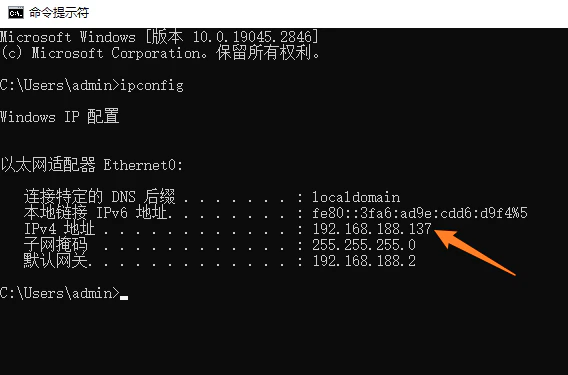
原教程示例使用 192.168.188.137。你的地址由当前局域网决定,不要求与示例相同。如果输出中网卡很多,优先通过 Windows 网络状态确认正在使用的连接;不要随意禁用不认识的虚拟或管理网卡。
2. 配置 ServerSettings.ini
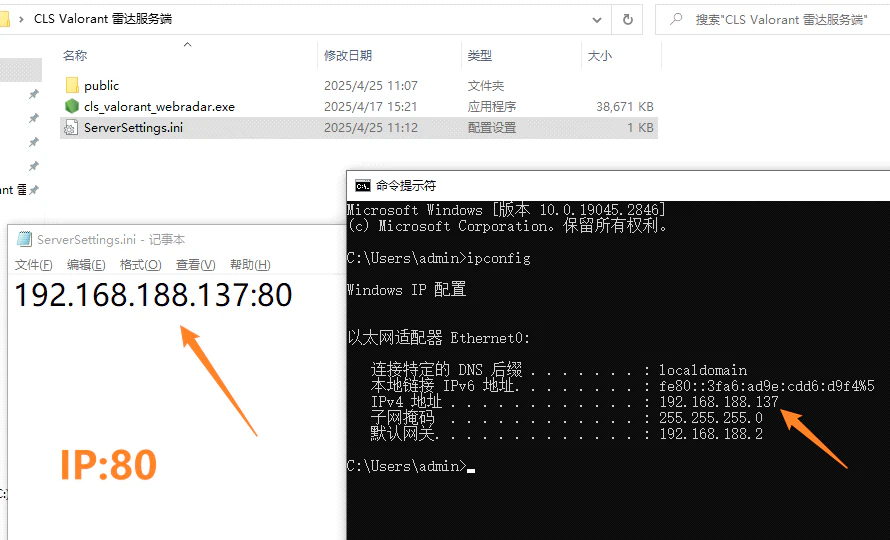
在 ServerSettings.ini 中按以下格式填写辅机 IP 和端口:
192.168.188.137:8080IP 与端口之间使用英文冒号。原教程以端口 80 为例;端口被占用时可以改用其他未占用端口,本文示例统一使用 8080。
3. 启动网页雷达服务
运行服务方提供的 cls_valorant_webradar.exe。启动后出现黑色命令行窗口是正常现象,使用期间不要关闭该窗口。
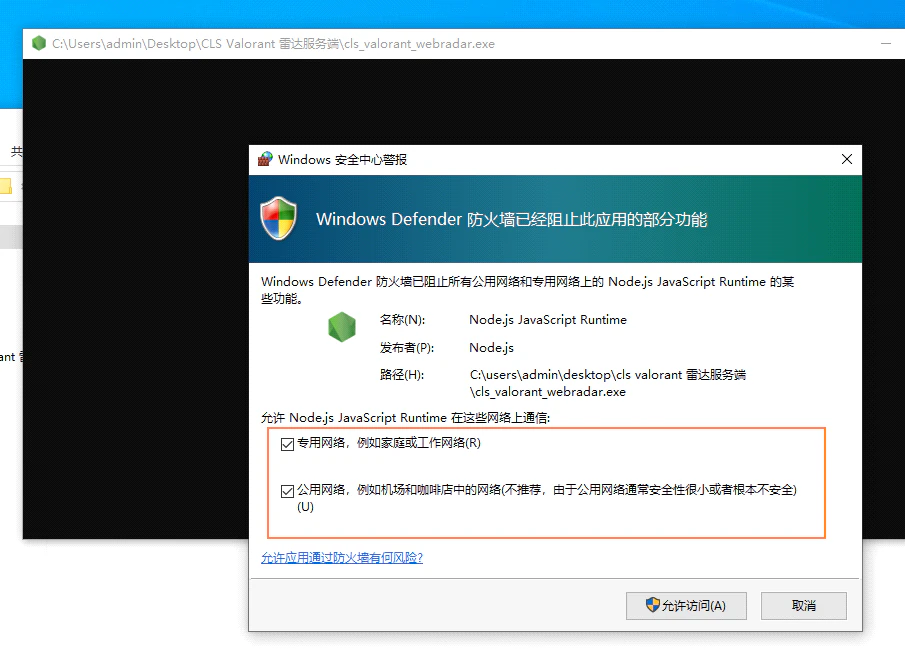
本仓库不保存该程序;请只使用服务方提供并经你确认来源的版本。
4. 打开雷达网页
在同一局域网设备的 Edge 或 Chrome 中打开:
http://192.168.188.137:8080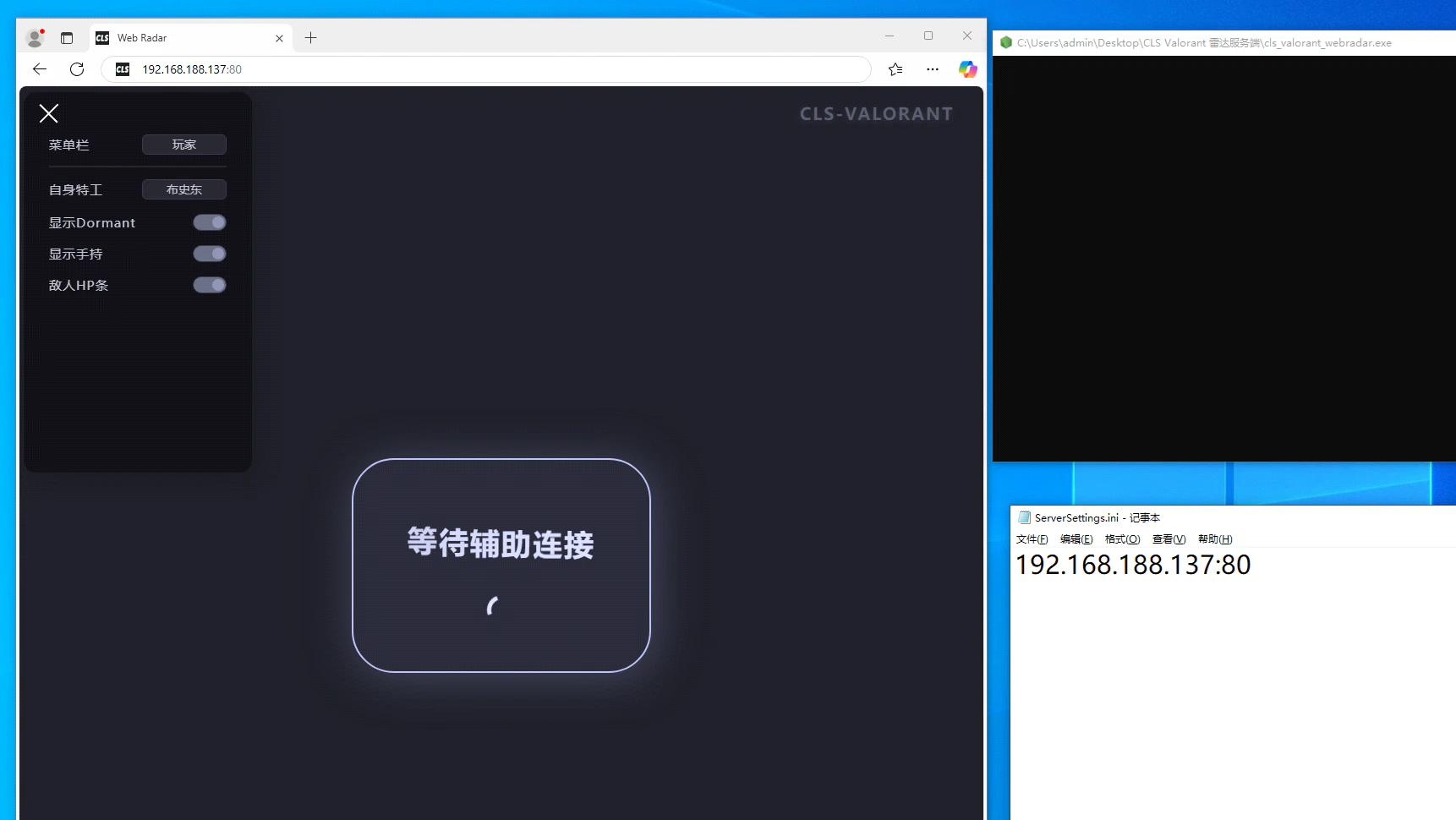
此时服务只搭建在内网,公网用户不能直接访问。
5. 让 CLS 菜单连接雷达
在 CLS 网页雷达菜单中填写同一个地址:
192.168.188.137:8080地址、端口和 ServerSettings.ini 必须完全一致。
搭建到云服务器
云端步骤与本地基本相同,区别是 ServerSettings.ini 中填写云服务器公网 IP,而不是运行 ipconfig 得到的内网地址。
- 在云平台安全组中,为实际雷达端口添加 TCP 和 UDP 入站规则。
- 在 Windows 防火墙中允许同一个端口的必要流量。
- 云平台支持时,将来源 IP 限制为实际需要访问雷达的公网地址;只有业务确实要求任意来源访问时才考虑更宽范围,并同时评估暴露风险。
- 在
ServerSettings.ini中填写公网 IP 和端口。使用文档保留地址作为示例:
203.0.113.10:8080- 运行
cls_valorant_webradar.exe,再在浏览器打开:
http://203.0.113.10:8080203.0.113.10 是文档示例地址,不能直接用于真实连接;请替换成自己的服务器公网 IP。
网页一直显示“等待辅助连接”
按顺序检查:
- 网页、CLS 菜单和
ServerSettings.ini使用的是同一个 IP 与端口。 cls_valorant_webradar.exe仍在运行,黑色窗口没有被关闭。- 云平台安全组同时允许该端口需要的 TCP 和 UDP 入站流量。
- Windows 防火墙没有拦截同一端口。
- 当前使用 Edge 或 Chrome,并且正在普通地图而非训练场或团队死斗。
- 如果网页能打开但始终等不到数据,重点复查 UDP 入站规则。
官方来源
本文根据已授权的 CLS 官方网页雷达教程 完整整理,源内容核对日期为 2026-08-02。